
Manual de uso para el sistema de Solicitudes de Aseguramiento
Guía rápida y detallada para generar usuario, recargar saldo, crear solicitudes y obtener comprobantes y facturas.
Paso 1: Generar usuario
Ubica en la sección de inicio el botón ¡Asegura ahora!, da clic para que te redireccione al formulario de registro, es importante que pongas los datos correctos ya que de lo contrario tus comprobantes fiscales no te serán útiles. Una vez que llenaste los campos del formulario, te llegarán a través de tu correo electrónico mensajes de confirmación para la validación de tu cuenta y la confirmación de tu alta.
Paso 2: Documentación
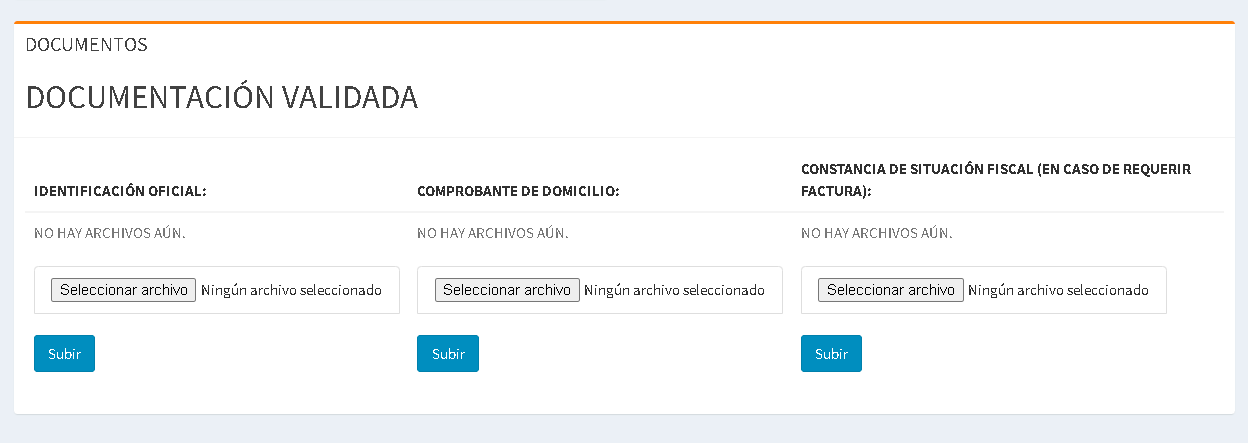
En la sección Perfil, dentro del apartado Documentos, el usuario deberá incorporar los archivos requeridos en formato PDF. Para ello, deberá seleccionar la opción “Seleccionar archivo”, acción que desplegará una ventana en la cual podrá localizar y elegir el documento desde su ubicación de almacenamiento. Una vez realizado lo anterior, deberá presionar el botón “Subir” para cargar el archivo en el sistema. Concluido el proceso, el documento será visible de manera inmediata en el listado correspondiente. Recuerda que tienes 24 horas para agregar tus documentos fiscales.
Paso 3: Cargar Saldo
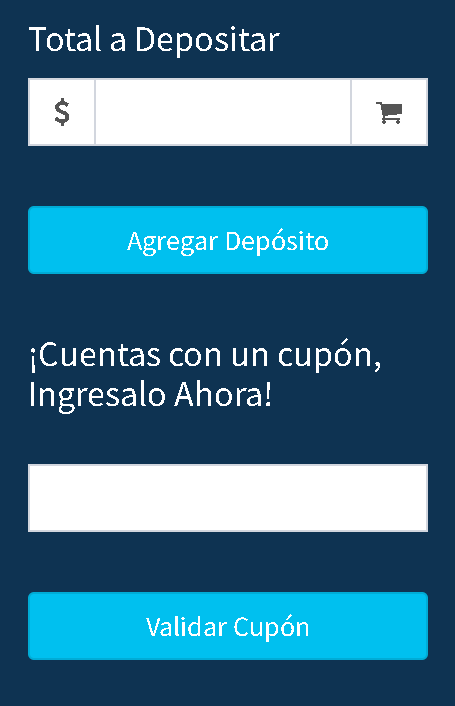
Ya que tu cuenta está validada, es momento de que cargues saldo a tu usuario, esta operación funciona solo con cargo a tarjetas de debito o crédito. Ubica en tu menú principal (en el lateral de tu pantalla) la opción “AGREGAR SALDO”, y se habilitará un campo que te pedirá la cantidad a cargar, una vez que pongas la cantidad, la página te re-dirigirá a la plataforma de cobro BBVA-Openpay, llena los campos solicitados y ¡Listo ya tienes saldo para comprar tu seguro!
(te llegará una notificación a tu correo de la compra realizada)
(Monto mínimo a depositar $200.00 MN)
¡¡¡SI tienes un cupón, ingrésalo!!!
Paso 4: Nueva Solicitud
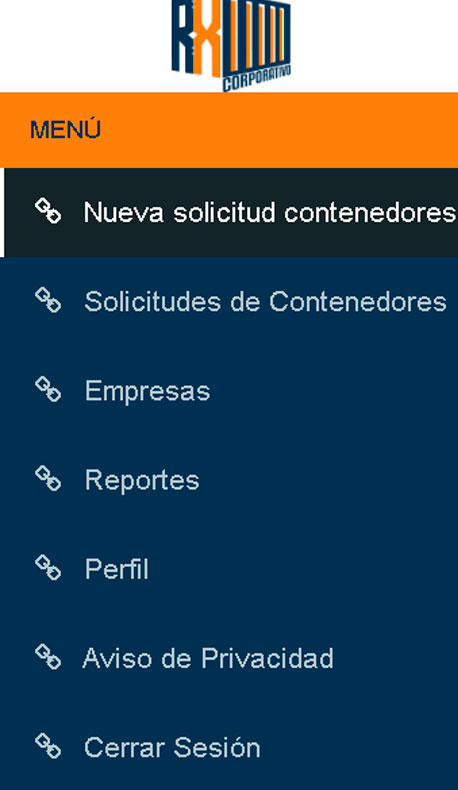
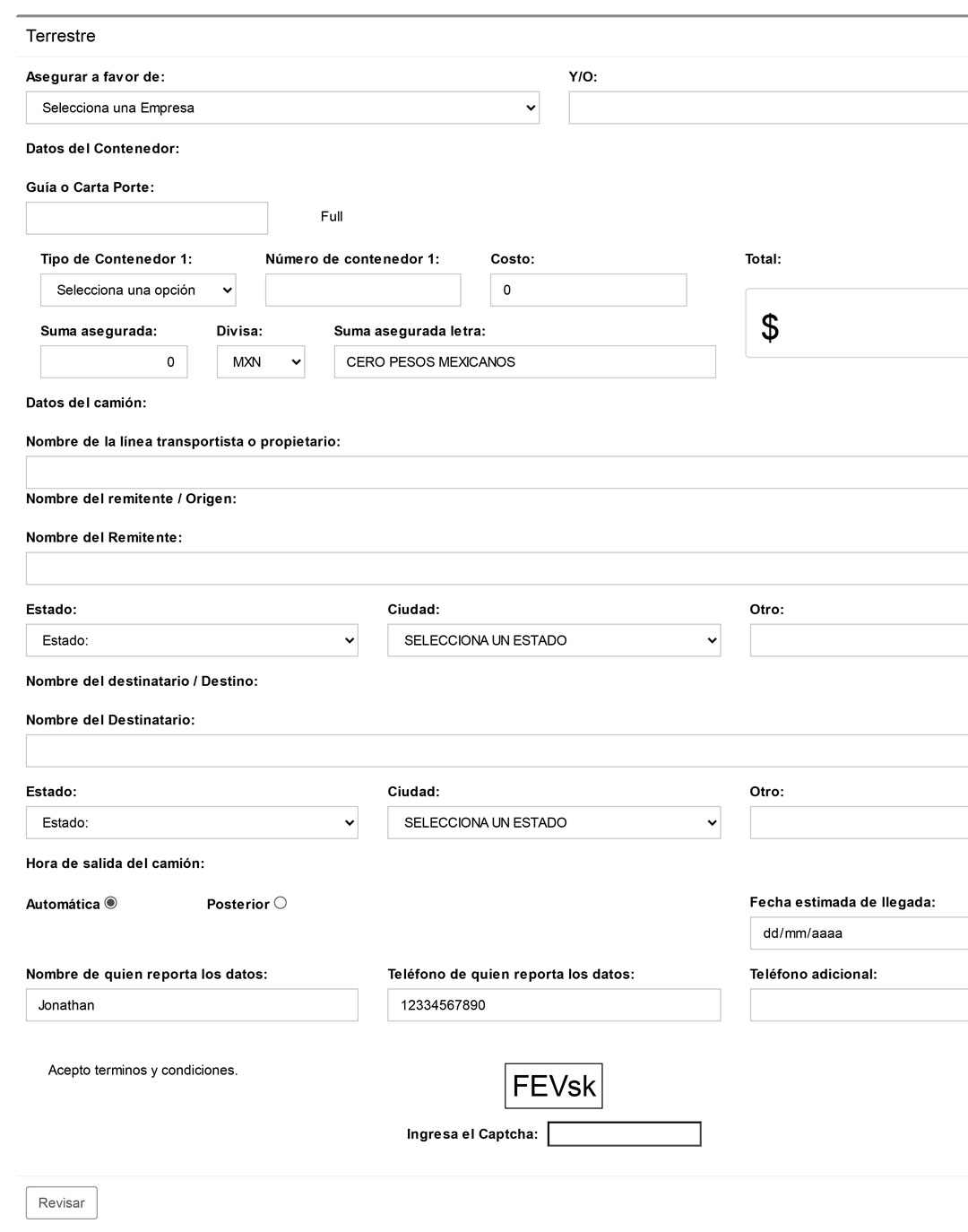
Ahora ya estás listo para generar el certificado de cobertura de tu seguro del contenedor, selecciona del menú principal o en el encabezado “NUEVA SOLICITUD” y procede a llenar los campos, recuerda que los datos deben de ser los que indican tu carta porte, no debe de haber errores en la captura, ya que en caso de siniestro deberán coincidir con la documentación física que respalde esta cobertura.
Paso 5: Revisar y Enviar
Una vez llenado el formulario, revisa detenidamente en la pantalla antes de enviarlo, si te equivocaste en algún dato, no te preocupes, selecciona la opción REGRESAR y corrige, ¿Ya está lista para ser enviada? Dale ENVIAR y ¡!!Listo tu operación ya fue generada!!!
Paso 6: ¿Cómo puedo consultar mi solicitud y obtener mi comprobante?
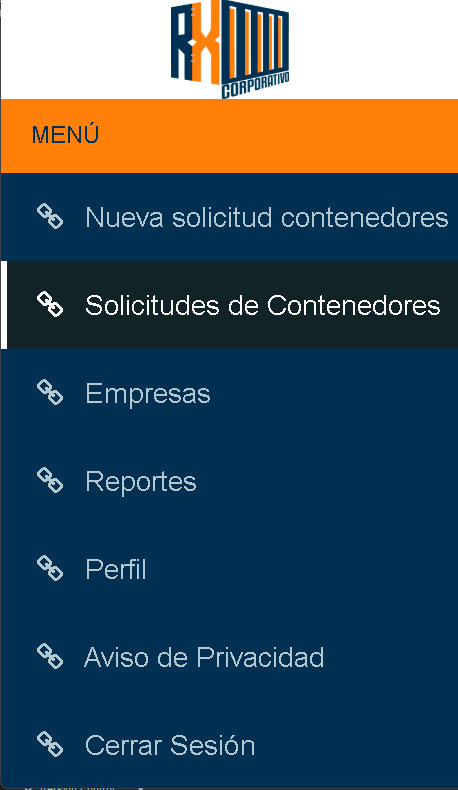
En la pantalla principal, seleccione la opción “Solicitudes de Contenedores”. En esta sección se mostrarán todas las solicitudes que haya generado. Al hacer clic en el número de la solicitud, podrá visualizarla tal como fue capturada. Finalmente, diríjase a la parte inferior del documento, donde encontrará la opción "Imprimir”, desde la cual podrá imprimir el comprobante o guardarlo en formato digital.
Paso 7: Generar Factura
Ya tengo mi solicitud, ¿ahora como obtengo mi factura?, en tu sección de perfil en la parte de pagos, tendrás un botón que dira facturar por cada pago, al darle clic te mandará a la sección de factura electrónica donde te pedirá los datos fiscales, cuando tus datos estén escritos correctamente dale clic en el botón facturar, debes esperar el mensaje de confirmación el cual indicará que la facturación fue exitosa, por lo que en un término no mayor a 24 horas la tendrás en tu mail. (Recuerda cargar todos tus documentos fiscales: INE, comprobante de domicilio reciente y constancia de situación fiscal no mayor a dos meses)
Paso 8: Vigencia
¡¡¡L i s t o!!! tu certificado de cobertura para el contenedor está activo, el cual tiene una vigencia desde ahora hasta que el contenedor sea regresado a la naviera o representante o a un tercero autorizado.

Descarga ahora tu Manual